IG EatKeep · UX Design Case Study · 2024

收藏了,
然後呢?

Background 背景
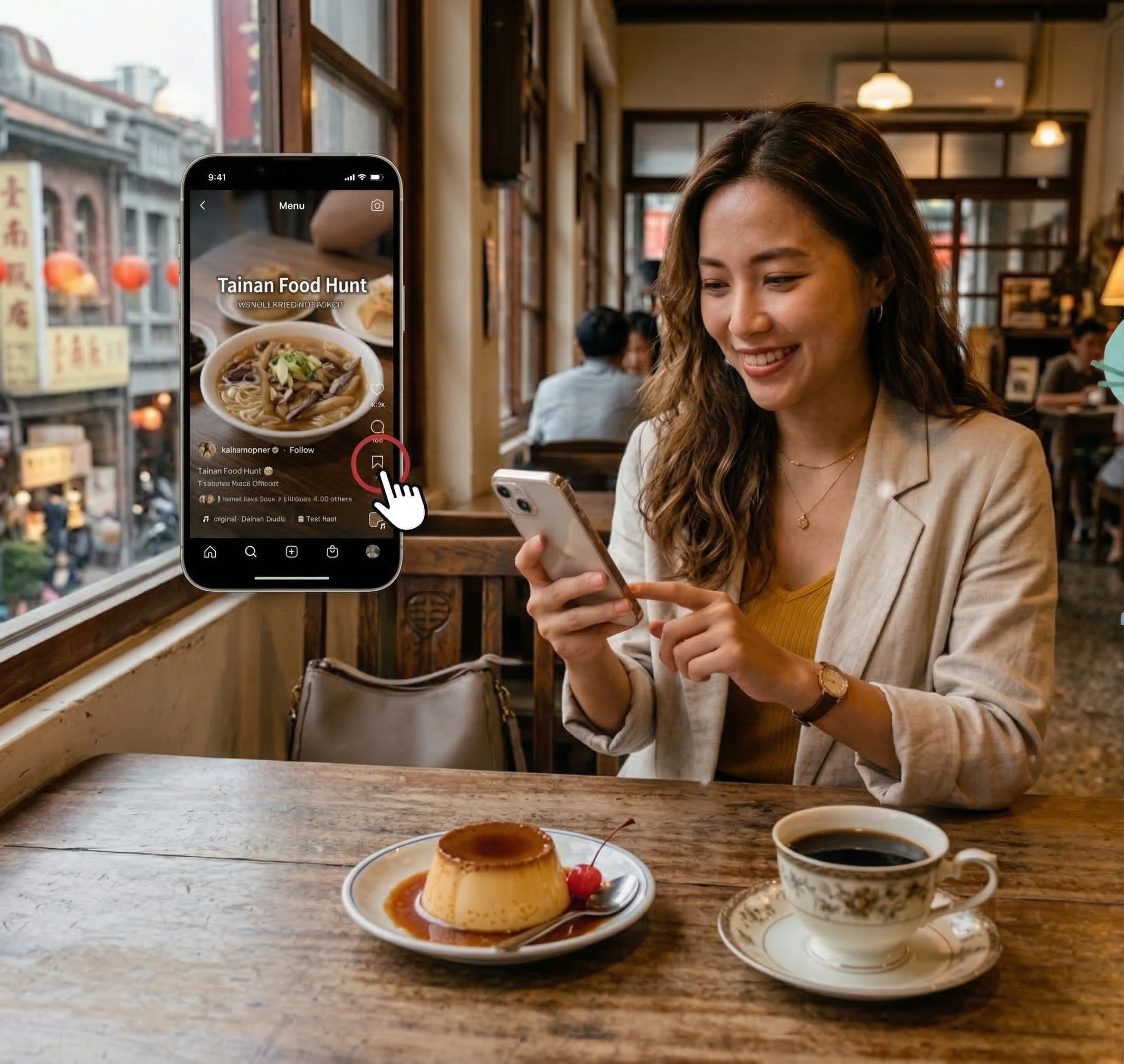
Instagram 不僅是日常分享平台,也成為商家與創作者宣傳美食、旅遊的重要渠道。Reels 崛起後,用戶更常透過影片儲存餐廳與景點資訊,把「收藏」當作靈感清單。
Problem 問題
許多 IG 用戶把 Reels 收藏作為吃飯、旅行的靈感參考,但真的想回頭查找時,卻發現收藏清單藏得太深、分類受限、無法搜尋,只能一條條滑過,十分耗時。
Goal 目標
設計一套優化的「收藏管理」系統,包含多層級分類、篩選、快速連結地圖、搜尋等功能,讓用戶能快速且有條理地管理已儲存的影片,把靈感轉化為行動。
😮‍💨
光是「找收藏」就要 4 步以上
從 IG 主頁進入收藏頁面需要點擊 4 次以上,找到目標影片後還得切換 Google Maps、複製店名、來回確認。對於想快速比對的使用者,這樣的流程非常不順手。這樣的痛點,促使我思考是否能設計一個工具——讓收藏不只是存檔,而是能被轉化為實際行動的行程規劃器。

目前的 IG 收藏調用流程(痛點圖解)

進到個人首頁
點 Menu 後點選收藏
選擇分類清單
選擇分類清單
從縮圖選擇目標影片
從縮圖選擇目標影片
⚠ 只能靠記憶
從資訊欄中找到店名
從資訊欄中找到店名
⚠ 無法複製文字
切到 Google Maps 搜尋
切到 Google Maps 搜尋
⚠ 來回切換
找到店家,開始尋路
找到店家,開始尋路
步驟 4–7 可能反覆多次

研究初步假設

💡
大多數使用者會觀看 IG Reels 作為旅遊或嘗試新店面的靈感,但通常要嘛不整理,要嘛在收藏整理上相當費時費工。
🔄
缺乏跨工具整合——使用者需要在 IG、Google Maps、通訊軟體、筆記軟體間來回切換,流程斷裂。
🎯
使用者期待更輕量、有行動導向的收藏體驗,能篩選理想條件的景點或店家、甚至自動連結地點。
IG EatKeep · UX Design Case Study · 2024

研究與
設計過程

從使用者研究出發,驗證痛點、定義問題,到資訊架構與流程設計——完整記錄每一個思考步驟。

60問卷受訪者
3+深度訪談
89.7%感到不方便
80%願意使用管理工具
REELS
Part A · 使用者研究
01
Phase 1
桌面研究(二手數據)
✅ 市場規模驗證
📱
140億+
每日 IG Reels 播放次數,市場規模足夠大
💬
1.48%
Reels 平均互動率,為各內容類型最高
🍜
76—85萬
台灣美食類頂尖創作者粉絲數,內容需求強烈
02
Phase 2
問卷調查結果分析
✅ 需求明確
60%
幾乎每天觀看 IG Reels,使用頻率極高
73.3%
有收藏 Reels 的行為,視為「稍後備查」工具
80%
願意使用專屬的收藏管理工具
51.7%
對現有收藏管理功能持負面看法
最常收藏的內容類型
餐廳 / 美食
88%
搞笑影片
62%
景點 / 旅遊
55%
生活技巧
40%
最需要的功能(優先順序)
關鍵字搜索
75%
篩選功能
62.5%
改善呈現方式
50%
自動分類
38%
03
Phase 3
深度訪談 + 游擊訪談
🔍 行為模式揭露
共同操作流程
開收藏夾
逐一點開縮圖
確認名稱
切換 Google Maps
來回確認
分享(IG私訊/LINE)
核心痛點
01
逐一瀏覽縮圖耗時,無法快速定位目標
02
無法複製文字資訊(地名、餐廳名稱)
03
Reels 下架後無通知,收藏靜默消失
04
習慣以地區分類,現有系統不支援
使用者側寫
Persona
根據訪談建構
Emily
Emily
美食探索愛好者
27 歲 行銷企劃 台南
基本資料
生活習慣
平日上班,週末喜歡和朋友探索新餐廳
技術程度
經常使用 IG 並觀看及收藏短影音,會試著從收藏當中挖掘自己收藏過的餐廳景點,並使用 Google Map 查找地點。
行為模式
每天會瀏覽 IG Reels,看到有興趣的餐廳就先收藏
出發前才開始回顧 IG 收藏,手動搜尋餐廳資訊
偶爾會在 IG 限動上分享自己去過的餐廳,但沒有統一的收藏方式
目標與需求
希望能不用經過繁雜的步驟就能找到想去的地點
想要更方便地按地點或菜系篩選想去的餐廳
痛點 (Pain Points)
IG 收藏沒有分類功能,收藏太多內容後難以查找
收藏的 IG Reels 似乎會突然消失不見
需要一一翻開資訊欄位查看餐廳資訊,無法快速概覽營業時間、地址等重要判斷訊息
使用 Google Maps 的收藏功能時需要來回切換並手動紀錄,常常忘記或懶得弄
使用者旅程
User Journey Map

Emily 從發現餐廳到最終決定造訪的完整旅程,標記情緒起伏與關鍵痛點(hover 痛點按鈕查看細節)。

發現
收藏
調用
查找
決定與分享
行動
在 Instagram 上瀏覽 Reels,看到推薦的餐廳或景點內容
收藏 Reel
點箱收藏鈕並選擇想要收藏的所屬資料夾分類
查看縮圖選擇感興趣的收藏項目,通過觀看影片了解餐廳特色,最後點擊「更多」獲取詳細資訊。
記下餐廳名稱,轉到 Google 地圖搜尋店家,並多次重複打開「更多」比對資訊。
與朋友討論去吃飯或是出去玩時,可以直接將該影片傳給對方
想法
「這個餐廳看起來好像很好吃的樣子,有機會想去看看」
「讓我看看,這個應該是屬於台南的餐廳...」
⚠ 痛點
當收藏種類繁多時,每次收藏都需要尋找對應的收藏夾,導致收藏程序變得繁瑣且耗時。
收藏的內容過於繁雜,要一個個翻資訊欄,難以快速找到特定資訊
⚠ 痛點
A. IG 原生收藏只能設置一層分類,針對不同地點的收藏無法做進一步的細分

B. 缺乏針對收藏內容的搜尋功能,難以尋找特定資訊
因為重複的動作而感到煩躁,覺得過程相當繁瑣且低效
⚠ 痛點
A. 無法快速一次性瀏覽與比對收藏中的店家詳細資訊(如地址、營業時間等)

B. 因為要另外打字輸入再切換到地圖而覺得不便
因為分享自己想去的地點的關係有滿足感,但可能因為無法快速決定想要的內容而感到有壓力
情緒
😊
🙂
😐
😠
🙁
發現1 / 5
行動
在 Instagram 上瀏覽 Reels,看到推薦的餐廳或景點內容
想法
「這個餐廳看起來好像很好吃的樣子,有機會想去看看」
情緒
😊
收藏 ⚠2 / 5
行動
收藏 Reel — 點箱收藏鈕並選擇想要收藏的所屬資料夾分類
想法
「讓我看看,這個應該是屬於台南的餐廳...」
痛點
當收藏種類繁多時,每次收藏都需要尋找對應的收藏夾,導致收藏程序變得繁瑣且耗時。
情緒
🙂
調用 ⚠3 / 5
行動
查看縮圖選擇感興趣的收藏項目,通過觀看影片了解餐廳特色,最後點擊「更多」獲取詳細資訊。
想法
收藏的內容過於繁雜,要一個個翻資訊欄,難以快速找到特定資訊
痛點
A. IG 原生收藏只能設置一層分類,針對不同地點的收藏無法做進一步的細分

B. 缺乏針對收藏內容的搜尋功能,難以尋找特定資訊
情緒
😐
查找 ⚠4 / 5
行動
記下餐廳名稱,轉到 Google 地圖搜尋店家,並多次重複打開「更多」比對資訊。
想法
因為重複的動作而感到煩躁,覺得過程相當繁瑣且低效
痛點
A. 無法快速一次性瀏覽與比對收藏中的店家詳細資訊(如地址、營業時間等)

B. 因為要另外打字輸入再切換到地圖而覺得不便
情緒
😠
決定與分享5 / 5
行動
與朋友討論去吃飯或是出去玩時,可以直接將該影片傳給對方
想法
因為分享自己想去的地點的關係有滿足感,但可能因為無法快速決定想要的內容而感到有壓力
情緒
🙁
發現 · 1 / 5
Research Synthesis
設計方向思考
1
關鍵字搜索 + 地區篩選
最高優先,對應 75% 使用者需求,解決逐一瀏覽的核心痛點
2
可複製的文字資訊
地名、餐廳名稱一鍵複製,消除需切換 Google Maps 的摩擦
3
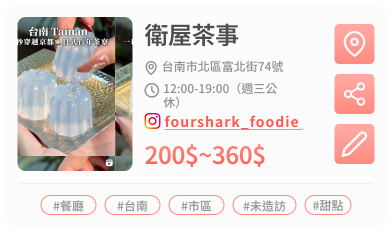
卡片式收藏清單
改善縮圖呈現方式,支援更多資訊密度與快速識別
4
收藏失效通知機制
Reels 下架時主動提醒使用者,降低靜默消失的焦慮感
Part B · 設計過程

01 / How Might We

問題定義

從使用者研究提煉出的核心設計挑戰,圍繞「搜尋效率」「智能管理」「愉快體驗」三大方向展開。

↳ 根據問卷與訪談的痛點結果,HMW 是將研究發現轉化為設計問題的橋樑,為後續 User Flow 提供問題框架。

痛點 01 · 收藏過多難整理
HMW 幫助用戶快速篩選和定位 IG 收藏中的餐廳和景點?
痛點 02 · 手動操作繁瑣
HMW 自動提取並補充收藏資訊,讓用戶省去手動查詢的麻煩?
需求 · 直觀展示
HMW 提供更直觀的收藏展示方式,讓用戶輕鬆比較和選擇?
需求 · 無縫整合
HMW 為用戶提供簡單的收藏導出功能,無縫對接其他應用?
訪談洞察 · 分享需求
HMW 幫助用戶高效整理並快速分享收藏內容?
訪談洞察 · 操作簡化
HMW 減少用戶在收藏管理中所需的操作步驟,降低學習成本?

02–03 / User Flow × Function Flow

使用流程 × 功能流程

左欄為使用者視角的操作路徑(User Flow),右欄為對應的系統技術流程(Function Flow)。選擇同一階段的 Tab 可對照兩個視角。點圓點可展開細節。

↳ 承接 HMW 定義的設計方向,User Flow 描繪用戶如何完成任務,Function Flow 則說明系統如何支援,兩者合力驗證解法可行性。

選擇階段,左右對照
🚀 啟動 / 註冊登入
📥 匯入與整理
🔍 調用收藏
User Flow · 使用者視角
1
觀看介紹 起點
進入 App 後顯示 3 頁介紹說明產品功能與價值主張。
讓用戶了解產品價值,提升轉換意願
2
確認隱私權政策 判斷
顯示使用條款與隱私權政策。
✅ 同意 → 繼續❌ 不同意 → 無法註冊
合規需求,建立用戶信任感
3
選擇註冊方式 分支
📱 手機號碼 → 簡訊驗證G Google 登入f Facebook
降低門檻,支援多種登入方式
4
閱讀並確認條款 確認
驗證成功後再次確認條款,完成後跳轉至首頁。
確保用戶了解資料使用方式
5
登入成功 → 首頁 終點
完成驗證,跳轉至主畫面(卡片清單列表)。
1
進入登入畫面 起點
📱 手機號碼 + 密碼G Googlef Facebook
已有帳號可快速進入,減少摩擦
2
忘記密碼? 選填
📱 簡訊驗證重設📧 Email 驗證重設
避免用戶因忘記密碼流失
3
登入成功 → 首頁 終點
驗證通過後跳轉至收藏清單首頁。
1
連動 IG 帳號 起點
授權串接 IG,選擇要匯入的收藏夾(可複選)。
授權後才能存取 IG 收藏資料
2
選擇要匯入的影片 分支
🆕 初次 → 全選所有影片🔄 非初次 → 僅選新增影片✋ 手動選擇
讓用戶選擇性匯入,保有控制感
3
確認並轉換為卡片 轉化
系統批次辨別影片資訊,轉換為結構化卡片資料。
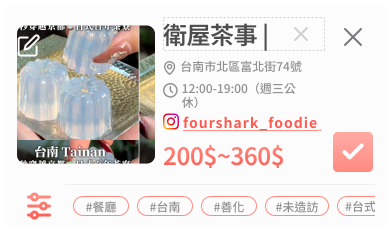
✅ 正確 → 確認建立✏️ 有誤 → 手動編輯
確認資訊正確後再建檔,減少錯誤
4
進行分類 判斷
🤖 接受 AI 自動分類 → 確認/回報🖐 手動分類 / 設為待分類
初次使用即建立個人化分類習慣
5
完成整理 終點
確認分類結果,卡片正式建立,跳轉收藏總覽。
1
進入收藏列表 起點
從首頁進入卡片清單視圖,預設顯示全部收藏。
提供多種入口,適應不同使用情境
2
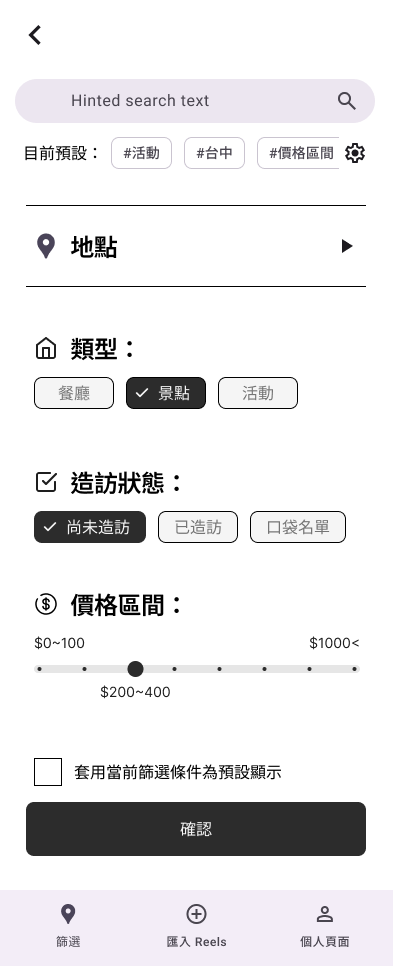
搜尋或篩選 分支
🔍 輸入關鍵字 → 即時搜尋🔽 篩選條件 → 顯示結果📋 直接瀏覽
關鍵功能:解決找不到目標的核心痛點
3
瀏覽感興趣的店家 互動
點選卡片查看詳情(名稱可複製)、價格、連結地圖。
卡片設計讓用戶快速比較多個選項
4
確認是否前往 判斷
🗺️ 是 → 跳轉 Google Maps↩️ 否 → 返回列表
降低決策壓力,明確下一步行動
5
出發 + 完成標記 終點
分享地點給朋友後出發,完成後勾選卡片 → 【已去過】。
Function Flow · 系統視角
1
啟動應用 起點
首次啟動顯示 3 頁 APP 功能介紹。
判斷新舊用戶,進入不同流程分支
2
是否已有帳號? 判斷
無帳號 → 進入註冊流程有帳號 → 進入登入流程
區分流程:新用戶導入 vs 老用戶直接進入
3
驗證 驗證
第三方串接(Facebook/Google)或手機簡訊驗證 → 設定密碼。
OAuth 驗證保障帳號安全
4
登入成功 → 引導匯入 終點
登入後自動引導至 IG 帳號綁定與收藏匯入頁面。
1
綁定 / 連動 IG 起點
✅ 成功 → 選擇收藏夾❌ 失敗 → 重試
一次授權,後續可自動同步
2
調出影片 + 判斷初次 分支
首次 → 全選匯入非首次 → 辨識已匯入 → 選新影片
解析影片中的地點、店名等關鍵資訊
3
確認匯入 → 系統分析 轉化
系統讀取影片資訊欄位,批次轉換為結構化卡片資訊。
讓用戶確認 AI 解析結果,保留主控權
4
確認卡片資訊 判斷
✅ 正確 → 儲存至資料庫✏️ 有誤 → 手動編輯後確認
1
開始分類,讀取待分類內容 起點
進入分類頁面,載入所有待分類卡片。
呈現待分類清單,明確任務範圍
2
是否使用 AI 自動分類? 判斷
🤖 自動分類 → 顯示結果 → 結果檢查🖐 不用 → 立即手動 or 稍後待分類
AI 建議分類可大幅降低操作成本
3
結果滿意? 判斷
😊 滿意 → 儲存分類結果😞 不滿意 → 回報錯誤 → 手動編輯
人工校正確保分類符合個人邏輯
4
結束分類 → 跳轉總覽 終點
完成分類後儲存結果,跳轉至收藏總覽確認。
1
進入收藏列表 起點
載入使用者所有收藏的店家資料,預設清單視圖。
預設顯示全部收藏,提供完整概覽
2
搜尋 / 篩選 / 直接瀏覽 分支
監聽搜尋欄位輸入,根據關鍵字匹配收藏店家,或透過篩選條件縮小範圍。
多條件篩選解決「找不到」的核心痛點
3
點選店家卡片 互動
顯示詳細餐廳資訊(菜單、評價),或直接連接 Google Maps。
卡片詳情整合所有需要的資訊
4
確認前往 → Google Maps 判斷
✅ 前往 → 分享 → 標記【已去過】↩️ 不前往 → 返回列表

03 / 自訂流程

自訂分類

使用者建立個人化分類標籤的操作步驟。

↳ 從 HMW 05「高效整理分享」延伸而來,自訂分類流程是解決多層級分類需求的核心操作設計。

1
進入分類編輯頁面 起點
從設定或分類管理入口進入,顯示現有分類結構。
2
選擇新增方式 分支
➕ 新增主分類 → 直接命名📁 選擇階層 → 在現有分類下新增子類
3
命名分類 輸入
輸入自訂分類名稱,可使用中英文或 emoji 符號。
4
完成分類 終點
新分類建立完成,可立即將收藏卡片移入此分類。

04 / Site Map

頁面架構

完整的 App 頁面層級關係,從介紹頁到各功能模組一覽。

↳ 根據 User Flow 的路徑整理出頁面架構,確保每個流程步驟都有對應的畫面節點,不遺漏任何功能模組。

整理你的 IG 地點地圖
讓你收藏的餐廳一目了然
快速找到你收藏的餐廳
Facebook 登入
IG 帳號登入
推薦模組
常用篩選列
匯入收藏按鈕
未綁定 IG 帳號 → 直接進到 IG 帳號綁定頁面
卡片清單【篩析列出】或【指定類別】
系統偏好設定
通知設定(追蹤餐系統通知設定)
光暗色模式
帳號資訊
帳號綁定資訊
IG 帳號綁定
分類管理
現有分類顯示排列推薦
新增分類
搜尋欄位
接合篩選結果為常見用
篩選選項
設定篩選為預設(以用作主頁)
國家
縣市
鄉鎮區
自定義區域
搜尋 + 篩選後
篩選操作
到達卡片清單
卡片資訊
編輯卡片
跳轉至 IG 帳號查看
跳轉至 Google Map
分享
卡片編輯頁面
連結暫存匯入區塊
方法一:複製連結到應用(掌識辨識)
直接透過分享儲存
批輸貼入連結轉快區塊
連到 Instagram
介紹頁面(3頁)
登入 / 註冊畫面
首頁
個人資訊頁
系統偏好設定
通知設定
帳號資訊
IG 帳號綁定
分類管理頁面
搜尋 / 篩選頁
地點選擇
篩選後的卡片清單
卡片內詳細資訊頁
卡片編輯頁面
匯入收藏頁面
連到 Instagram

05 / 卡片欄位 · 預設分類 · 篩選階層

資料結構

卡片欄位定義與預設分類階層。

↳ 資料結構設計來自訪談中「想知道什麼資訊」的研究結論,直接回應用戶需要快速獲取店名、地址、營業時間的核心需求。

卡片欄位 Card Fields

標題
店家名稱,可複製
分類 / 類型
美食、景點、活動
地點
縣市 / 鄉鎮區多層
影片截圖
自動擷取封面圖
價格區間
消費預算 $ – $$$$
造訪狀態
未訪 / 已訪 / 口袋
原影片連結
連結回原始 IG Reel,不顯示於清單卡

卡片功能 Card Actions

編輯
分享
連結到地圖
刪除

預設分類 / 篩選階層

📍 地區
亞洲台灣縣市縣市鄉鎮區
日本 / 韓國 / 菲律賓 / 香港...台北 / 台中 / 台南...東區 / 中西區 / 永康...
🍜 類型
美食景點期限活動
台式 / 日式 / 韓式 / 甜食 / 小吃市集 / 展覽
📋 造訪狀態
尚未造訪已造訪口袋名單

03.5 / 設計系統

Design System

定義視覺語言,確保各畫面的色彩、字體與元件一致性。

COLOR TOKENS
LIGHT MODE
#4D4D4D
Primary Text
#909090
Secondary Text
#FCFCFC
Background Primary
#EFEFEF
Background Secondary
#D0D0D0
Border Gray
BRAND · CORAL / ORANGE
#FF8A80
Coral 400
#FF6F61
Coral 500
#FF5A4F
Coral 600
#FFB74D
Orange 400
#FFA500
Orange 500
#FF9500
Orange 600
ACCENT
#FFD521
Yellow (Illustration)
#FFE543
Yellow Light
#408AE9
Facebook Blue
GRADIENT
品牌漸層
--gradient-brand
深珊瑚漸層
--gradient-deep-pink
淺珊瑚漸層
--gradient-light-pink
TYPOGRAPHY · Noto Sans TC
H1 · 35px
Design System
H2 · 30px
Color Tokens
H3 · 20px
Section Header
H4 · 16px
Body / Card Title
H5 · 14px
Caption / Sub-label
H6 · 12px
Tag / Label
SPACING
XS · 4px
Uni · 8px
Small · 12px
Medium · 16px
Large · 24px
XL · 32px
XXL · 48px
BORDER RADIUS
No Corner · 0px
Little · 4px
Chip · 8px
Radius 2 · 12px
Radius 3 · 24px
Radius 4 · 48px

03.6 / 元件

Components

可重複使用的 UI 元件,確保設計語言一致性。

SHORT BUTTON · 200×43
Next
Default
Next
Pressing
POP-UP BUTTON · 187×36
確認
Default
確認
Pressing
已同步收藏鍵
已同步
LARGE BUTTON · 227×36
確認
Default
確認
Pressing
FUNCTIONAL BUTTON LIST · 40×40
卡片按鈕
按壓效果
Default
Pressing
Part B · 設計視覺化

04 / Wireframe

線框稿與原型

從 HMW 問題定義出發,對應核心痛點,驗證設計解法的可行性。

↳ 線框圖是設計流程的收斂點,將 HMW 問題、痛點與 Sitemap 架構三者對應,形成可測試的低保真原型。

痛點 01 · 收藏整理繁瑣
當收藏種類繁多時,每次收藏都需要尋找對應的收藏夾,導致收藏程序變得繁瑣且耗時。
HMW 01 · 快速篩選定位
HMW 幫助用戶快速篩選和定位 IG 收藏中的餐廳和景點?
設計解法 01
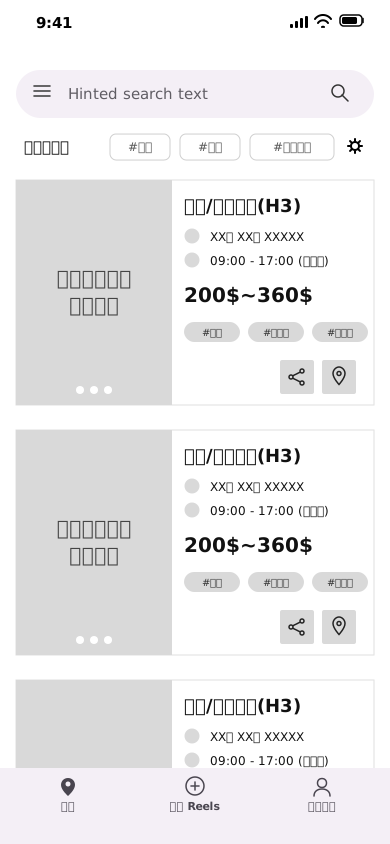
首頁卡片清單 + 地區篩選 + 關鍵字搜索欄,快速定位目標
篩選頁線框稿
核心痛點 02
嘗試使用第三方工具找餐廳,但還是對IG上之前存過好像有看起來非常好吃的餐廳念念不忘
HMW 02 · 自動提取資訊
HMW 自動提取並補充收藏資訊,讓用戶省去手動查詢的麻煩?
設計解法 02
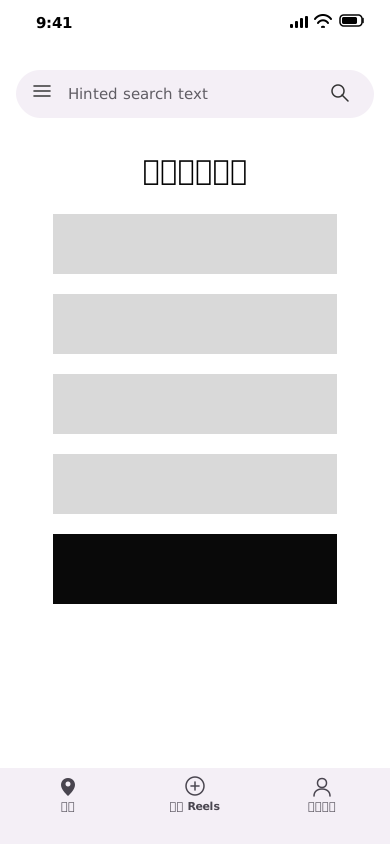
卡片自動擷取 Reel 截圖 + 解析店名/地點,一鍵開啟地圖,並在首頁或篩選後的頁面顯示卡片。
首頁線框稿
核心痛點 03
無法快速一次性瀏覽與比對收藏中的店家詳細資訊
HMW 03 · 直觀展示收藏
HMW 提供更直觀的收藏展示方式,讓用戶輕鬆比較和選擇?
設計解法 03
以卡片式列表呈現收藏,支援縮圖預覽與關鍵資訊一目了然,降低用戶比較時的認知負擔。
直觀展示線框稿